Dibujar o
insertar objetos flotantes
Esta
sección describe cómo trabajar con los siguientes objetos flotantes:
Dibujar figuras
Es posible insertar figuras
(rectángulos, rectángulos con esquinas romas y octógonos) en cualquier parte de
un organigrama. Una vez dibujada, la figura puede ser reposicionada o cambiada
de tamaño.
Para dibujar una figura:
1 Haga clic en la pestaña Insertar y seleccione Forma | Rectángulo, o haga clic en
el botón Rectángulo en la barra de herramientas de la izquierda . (Si no ve la Barra de herramientas, haga
clic en el comando Mostrar en la sección Barra de herramientas de la pestaña Formato.)
. (Si no ve la Barra de herramientas, haga
clic en el comando Mostrar en la sección Barra de herramientas de la pestaña Formato.)
El puntero se
convierte en una cruz  .
.
Nota: puede seleccionar otras formas como el
octágono.
2
Pulse y arrastre sobre el
organigrama para trazar un rectángulo.
|
|
à |
|


Trazar líneas
Puede trazar líneas verticales u
horizontales perfectas, además de líneas diagonales. Una vez trazada, la línea puede
ser movida o cambiada de longitud.
Para trazar una línea:
Puede asignar etiquetas a las líneas flotantes. Consulte
Agregar etiquetas
para obtener más información al respecto.
1 Haga clic en la etiqueta Insertar y seleccione Línea | Horizontal o Vertical, o haga clic en el botón Línea horizontal o vertical situado
en la barra de herramientas de la izquierda  .
.
o
Haga clic en la
pestaña Insertar y
seleccione Línea | Diagonal,
o haga clic en el botón Línea
Diagonal. El puntero se convierte en una cruz  .
.
El puntero se convierte en una
cruz .
2 Pulse y arrastre sobre el organigrama para
trazar una línea.
|
|
à |
|


Inserción
de cajas de texto
Las cajas de texto le permiten
introducir texto en cualquier parte del organigrama. Una vez agregada, una caja
de texto puede ser cambiada de formato, reposicionada o modificada de tamaño.
Para crear una caja de
texto:
1 Haga clic en la pestaña Insertar y seleccione Caja de texto, o haga clic en el
botón Caja de texto en la barra de herramientas de la izquierda. El puntero se
convertirá en un símbolo  . El puntero se transforma en
el símbolo.
. El puntero se transforma en
el símbolo.
2 Haga clic en el organigrama y comience a teclear.
3 Una vez haya introducido todo el texto, haga clic
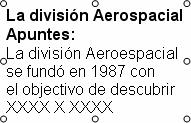
de nuevo. Éste se mostrará en una caja de texto tal y como puede ver:
Inserción
de imágenes
Puede insertar imágenes en un
organigrama en forma de objetos flotantes.
Para insertar imágenes
como objetos flotantes:
1 Haga clic en la pestaña Insertar y seleccione Imagen, o haga clic en el
botón Insertar imagen en la barra de herramientas de la izquierda  . Se mostrará el cuadro
de diálogo Seleccionar imagen.
. Se mostrará el cuadro
de diálogo Seleccionar imagen.
2 Elija un archivo de imagen.
3 Pulse Abrir para incorporar la imagen a su
organigrama como un objeto flotante.
4 Puede reposicionar la imagen pulsando sobre ella y
arrastrándola hasta un nuevo lugar.
Nota: haga clic sobre la flecha hacia abajo a
la derecha del botón Abrir y seleccione Abrir como vínculo para
vincular la imagen al organigrama. Las imágenes vinculadas no se incorporan a
los archivos de organigrama, tan sólo se incluye una referencia a éstas.